 zappi
zappi eddi
eddi eddi+
eddi+ libbi
libbi harvi
harvi dodatki
 Ładowanie pojazdów elektrycznych
 Zarządzaj swoją energią
 Wykorzystaj swoją energię w pełni
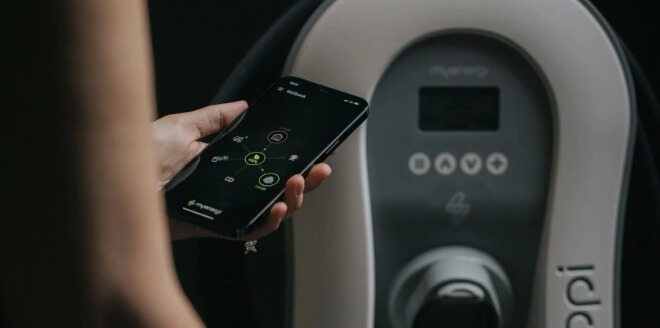 Monitoruj swoje zużycie energii
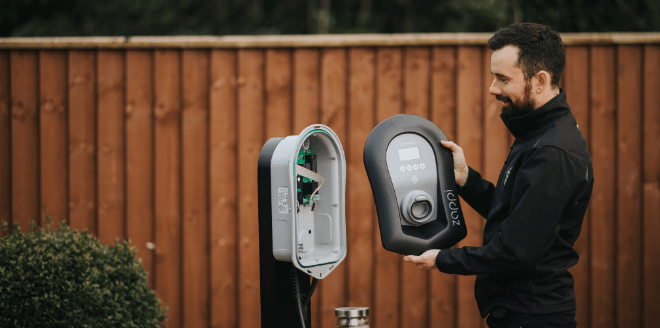 Znajdź instalatora
 Stacja ładowania dla firm
 Połącz Zappi z platformą zarządzania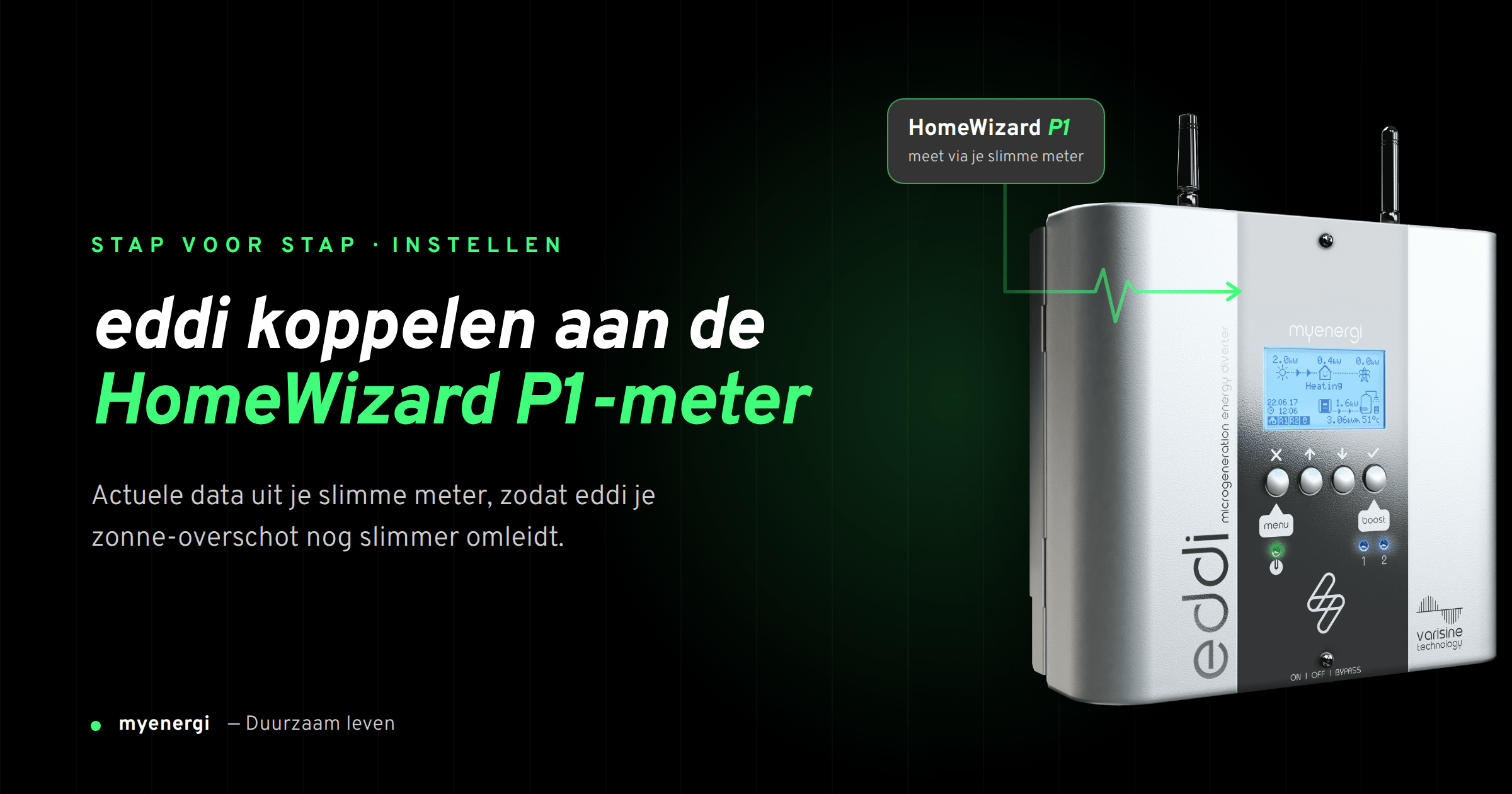
Czytaj dalej
Podłączanie miernika HomeWizard P1 do urządzenia eddi: krok po kroku
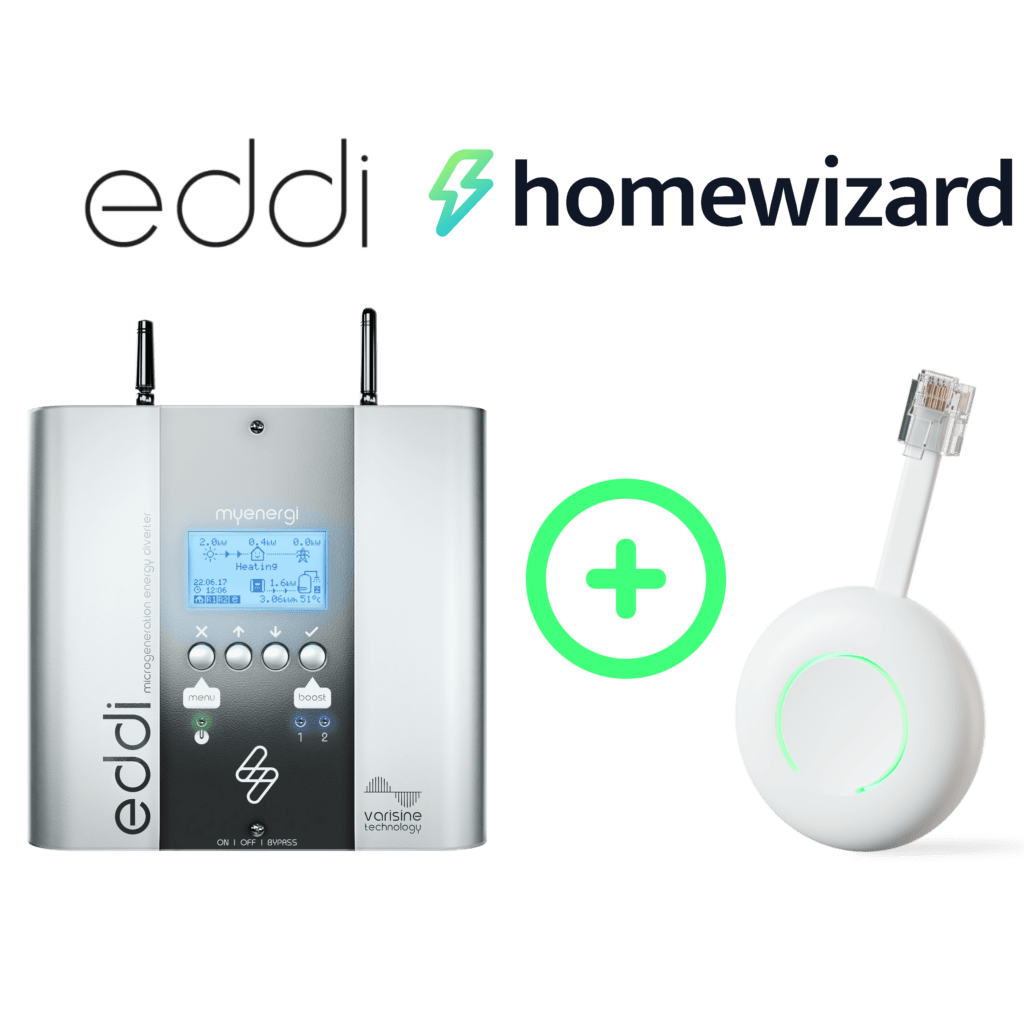
W naszym poprzednim wpisie na blogu pokazaliśmy, że urządzenie eddi 2.1 z oprogramowaniem sprzętowym w wersji v5.757 obsługuje licznik HomeWizard P1. W tej kontynuacji wyjaśniamy krok po kroku, jak samodzielnie aktywować to połączenie za pomocą wyświetlacza urządzenia eddi.
Najpierw dowiesz się, dlaczego połączenie to jest przydatne i jakie warunki musi spełniać Twoja instalacja. Następnie przejdziesz przez wszystkie trzynaście kroków wyświetlanych na ekranie, zakończysz proces sprawdzając wszystko w aplikacji myenergi i dowiesz się, jakich typowych błędów lepiej unikać.
Dlaczego warto połączyć urządzenie eddi z licznikiem HomeWizard P1
Eddi to urządzenie przekierowujące energię, które kieruje dostępną nadwyżkę do odpowiedniego obciążenia grzewczego o charakterze rezystancyjnym, na przykład do elektrycznego elementu grzejnego w zbiorniku bojlera. Aby działać prawidłowo, eddi musi wiedzieć, co w danym momencie dzieje się w domu: ile energii wytwarzasz, ile zużywasz oraz czy ma miejsce import, czy eksport energii.
Właśnie w tym pomaga połączenie z licznikiem HomeWizard P1. Licznik ten podłącza się do portu P1 inteligentnego licznika i przekazuje aktualne dane pomiarowe. Po połączeniu z eddi, aplikacja wykorzystuje te dane do inteligentnego wykorzystania nadwyżek energii wytworzonej we własnym zakresie, zamiast oddawać ją z powrotem do sieci.
Dobre zarządzanie energią zaczyna się od wiarygodnych danych. Im lepiej system orientuje się w tym, co dzieje się w domu, tym większą masz kontrolę nad wytwarzaniem, zużyciem i odsprzedażą energii oraz tym więcej własnej energii wykorzystujesz. Zwłaszcza w obliczu zbliżającego się końca systemu rozliczeń salda, własne zużycie energii staje się coraz ważniejsze.
Warunki integracji z HomeWizard P1
Integracja z HomeWizard P1 nie działa automatycznie w każdej sytuacji. Dlatego najpierw sprawdź poniższe warunki. Jeśli Twoja instalacja nie spełnia któregokolwiek z tych warunków, połączenie nie powiedzie się lub pomiar nie będzie działał zgodnie z przeznaczeniem.
- Twój Eddi to model Eddi 2.1 z oprogramowaniem sprzętowym w wersji 5.757 lub nowszej;
- Twój inteligentny licznik obsługuje standard SMR 5.0 lub nowszy;
- Miernik HomeWizard P1 został zainstalowany na porcie P1 inteligentnego licznika;
- eddi jest podłączony przez Wi-Fi, a nie przez Ethernet, ponieważ ta funkcja działa przez Wi-Fi;
- miernik HomeWizard P1 i urządzenie eddi są podłączone do tej samej sieci Wi-Fi;
- eddi zostało skonfigurowane jako urządzenie nadrzędne w ekosystemie myenergi;
- Kod instalacyjny eddi jest znany, ponieważ będzie on potrzebny w kroku 3;
- oprogramowanie sprzętowe sieci Wi-Fi urządzenia eddi spełnia minimalne wymagania dotyczące wersji;
- eddi został uruchomiony i wyświetla menu główne.
Czy obecnie korzystasz z eddi poprzez przewodowe połączenie Ethernet? W takim razie warto wiedzieć, że integracja z HomeWizard P1 działa przez Wi-Fi. Aby ta funkcja działała, eddi i licznik HomeWizard P1 muszą być podłączone do tej samej sieci Wi-Fi. Nie masz pewności, czy Twoja instalacja jest odpowiednia, lub nie znasz kodu instalacyjnego? Skontaktuj się w takim przypadku z instalatorem lub działem pomocy technicznej myenergi przed aktywacją połączenia.
Uwaga: zaciski CT podłączone bezpośrednio zostaną wyłączone
To najważniejszy punkt całej procedury. Przeczytaj go uważnie przed rozpoczęciem.
Gdy urządzenie eddi zostanie sparowane z licznikiem HomeWizard P1, pomiar odbywa się za pośrednictwem tego licznika P1. Zaciski CT podłączone bezpośrednio do urządzenia eddi zostaną wówczas wyłączone z użytku na czas trwania połączenia. Konfiguracja CT jest automatycznie przesyłana do HomeWizard i nie można jej ręcznie zmieniać podczas trwania tego połączenia.
Dla wielu gospodarstw domowych to nie stanowi problemu, ponieważ licznik P1 przejmuje funkcję pomiarową. Jeśli jednak posiadasz istniejącą instalację z zaciskami CT podłączonymi bezpośrednio do urządzenia eddi, sprawdź wcześniej, jak zbudowane jest Twoje urządzenie eddi. Masz wątpliwości co do konfiguracji? Poproś instalatora o sprawdzenie tego przed włączeniem integracji HomeWizard P1.
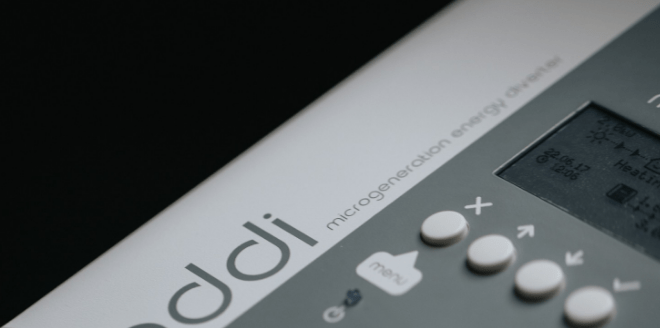
Cztery przyciski na wyświetlaczu
Cała procedura odbywa się za pośrednictwem wyświetlacza urządzenia eddi. Pod ekranem znajdują się cztery przyciski, z których korzystasz podczas całej procedury:
- ✕ – anuluj lub cofnij o jeden krok;
- ↑ – przewijanie w górę w menu;
- ↓ – przewijanie w dół w menu;
- ✓ – potwierdzenie lub otwarcie menu.
Pamiętaj o tych czterech przyciskach. W poniższym planie działania będziemy do nich wielokrotnie nawiązywać.
Podłączanie miernika HomeWizard P1 do eddi w 13 krokach
Nie spiesz się i wykonuj kolejne kroki po kolei. Przy każdym kroku podano, jaki ekran jest w danym momencie widoczny.
Krok 1 – Otwórz ustawienia urządzenia
Ekran: MENU GŁÓWNE. Przewiń w dół za pomocą przycisku ↓, aż w dolnym wierszu zostanie zaznaczone „Ustawienia urządzenia…”. Naciśnij przycisk ✓, aby otworzyć to menu.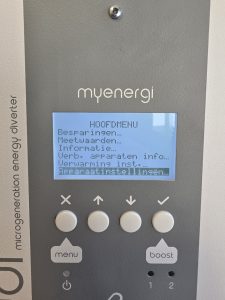
Krok 2 – Otwórz ustawienia instalatora
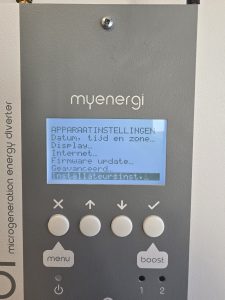
Ekran: USTAWIENIA URZĄDZENIA. Przewiń w dół za pomocą przycisku ↓, aż zostanie zaznaczone „Ustawienia instalatora…”. Naciśnij przycisk ✓, aby kontynuować.
Krok 3 – Wprowadź kod PIN
Ekran: WPROWADŹ KOD PIN. Ustaw każdą cyfrę za pomocą przycisków ↑ i ↓, a następnie przejdź do następnej cyfry, naciskając przycisk ✓. Wprowadź kod PIN instalatora i potwierdź, naciskając przycisk ✓.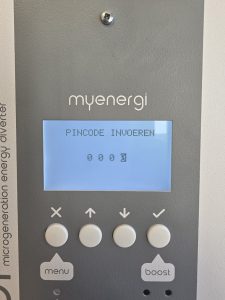
Krok 4 – Wybierz „Urządzenia połączone”
Ekran: USTAWIENIA INSTALATORA. Przewiń za pomocą przycisków ↑ lub ↓, aż zostanie zaznaczone „Podłączone urządzenia…”. Naciśnij ✓, aby otworzyć.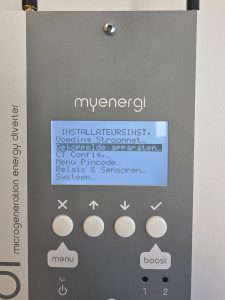
Krok 5 – Skonfiguruj Open Comm.
Ekran: URZĄDZENIA POŁĄCZONE. Przewiń za pomocą przycisku ↓, aż zostanie zaznaczone „Ustawienia komunikacji…”. Naciśnij przycisk ✓, aby kontynuować.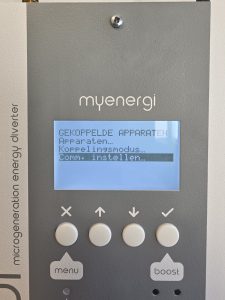
Krok 6 – Wybierz HomeWizard
Ekran: USTAWIENIA KOMUNIKACJI. Przewiń za pomocą przycisku ↓, aż zostanie zaznaczone „HomeWizard…”. Naciśnij przycisk ✓, aby otworzyć menu HomeWizard.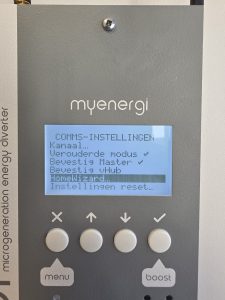
Krok 7 – Aktywuj połączenie z HomeWizard
Ekran: HOMEWIZARD. Opcja „HomeWizard” jest wyłączona. Naciśnij ✓, aby rozpocząć łączenie.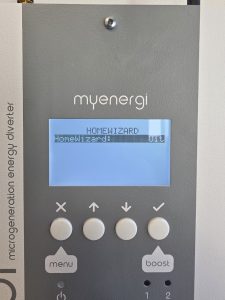
Krok 8 – Zapoznaj się z ostrzeżeniem i rozpocznij wyszukiwanie
Ekran: HOMEWIZARD. Komunikat informuje, że zaciski CT w tym urządzeniu przestaną działać, dopóki eddi będzie sparowany z P1. Naciśnij ✓, aby rozpocząć wyszukiwanie, lub ✕, aby anulować.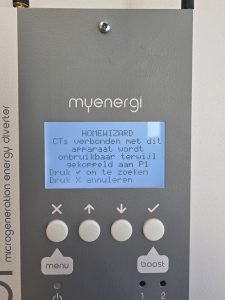
Krok 9 – Poczekaj podczas wyszukiwania
Ekran: HOMEWIZARD. Na wyświetlaczu pojawia się komunikat „Proszę o chwilę cierpliwości – wyszukiwanie urządzeń”. Należy poczekać, aż miernik P1 pojawi się na liście.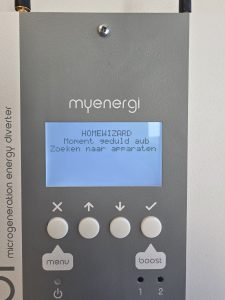
Krok 10 – Wybierz znaleziony miernik P1
Ekran: HOMEWIZARD. Pojawi się znaleziony licznik, na przykład „p1meter-10A290”. Zaznacz go i naciśnij ✓.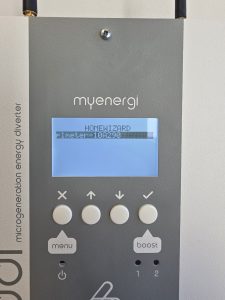
Krok 11 – Potwierdź zaznaczenie
Ekran: HOMEWIZARD. Sprawdź nazwę licznika, na przykład „p1meter-10A290”. Naciśnij ✓, aby potwierdzić, lub ✕, aby anulować.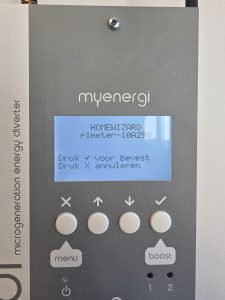
Krok 12 – Trwa proces łączenia
Ekran: HOMEWIZARD. Na wyświetlaczu pojawia się komunikat „Łączenie z p1meter-10A290”. Należy poczekać, aż proces łączenia się zakończy.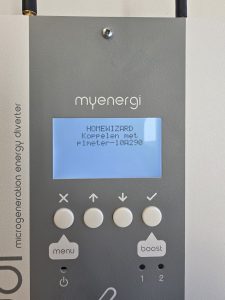
Krok 13 – Połączenie nawiązane
Ekran: HOMEWIZARD. Na wyświetlaczu pojawia się komunikat: „Połączenie z p1meter-10A290 nawiązane!”. Naciśnij ✓, aby kontynuować. Urządzenie eddi dokonuje teraz pomiarów za pomocą miernika P1.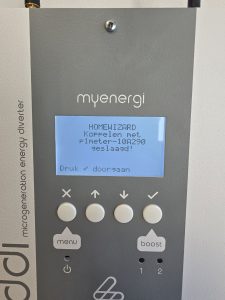
Kontrola po zakończeniu w aplikacji myenergi
Po zakończeniu sprawdź w aplikacji myenergi, czy wartości pomiarowe są prawidłowo przesyłane przez licznik P1. Upewnij się, czy import, eksport i zużycie są zgodne z tym, co w danym momencie dzieje się w domu.
Jeśli w danym momencie wytwarzasz więcej energii niż zużywasz, eddi powinien wykryć tę nadwyżkę i, przy wystarczającej jej ilości, przekierować ją do podłączonego obciążenia grzewczego oporowego. Czy zauważasz nietypowe lub brakujące wartości? W takim przypadku sprawdź jeszcze raz warunki, zwłaszcza połączenie Wi-Fi i ustawienia urządzenia głównego.
Najczęstsze błędy i jak ich unikać
- Urządzenie eddi jest podłączone do sieci Ethernet zamiast do sieci Wi-Fi, przez co nie można wykryć miernika P1; podłącz urządzenie eddi do tej samej sieci Wi-Fi, co miernik P1;
- Miernik P1 i urządzenie eddi znajdują się w różnych sieciach, na przykład w oddzielnej sieci dla gości; upewnij się, że oba urządzenia znajdują się w tej samej sieci;
- Urządzenie eddi nie jest skonfigurowane jako urządzenie główne, a tylko urządzenie główne może nawiązać połączenie;
- kod instalacyjny jest nieznany, przez co nie można przejść dalej niż do kroku 3;
- oprogramowanie sprzętowe jest zbyt stare, przez co opcja HomeWizard nie pojawia się w menu; najpierw należy przeprowadzić aktualizację oprogramowania sprzętowego;
- istniejąca konfiguracja przekładników prądowych (CT) zostaje pominięta, podczas gdy bezpośrednio podłączone zaciski przekładników prądowych (CT) są wyłączane z eksploatacji podczas łączenia.
Dlaczego firma myenergi zdecydowała się na takie podejście
Integracja z licznikiem HomeWizard P1 wpisuje się w podejście firmy myenergi do zarządzania energią: zapewnienie użytkownikom wglądu i kontroli nad własnym zużyciem energii dzięki urządzeniom współpracującym w ramach jednego ekosystemu.
eddi nie jest bojlerem, lecz urządzeniem przekierowującym energię, które precyzyjnie kieruje dostępną nadwyżkę energii do odpowiedniego obciążenia grzewczego o charakterze rezystancyjnym. Im lepiej eddi wie, co dzieje się w domu, tym precyzyjniej działa to przekierowanie. Licznik P1 dostarcza te dane bezpośrednio z inteligentnego licznika. W połączeniu z zappi i libbi eddi tworzy w ten sposób system, który krok po kroku zwiększa zużycie własne.
W związku z tym rozwiązanie to nie dotyczy wyłącznie kwestii technicznych, ale przede wszystkim zapewnia lepszy wgląd, większą wygodę użytkowania i większą kontrolę nad własną energią.
Wniosek
Dzięki oprogramowaniu sprzętowemu w wersji 5.757 można w prosty sposób sparować licznik HomeWizard P1 z urządzeniem eddi za pomocą wyświetlacza. Należy wcześniej sprawdzić warunki i pamiętać, że zaciski CT podłączone bezpośrednio do urządzenia eddi nie będą już używane podczas parowania. Następnie należy wykonać trzynaście kroków wyświetlanych na ekranie, a na koniec sprawdzić odczyty w aplikacji myenergi.
W ten sposób eddi wykorzystuje aktualne dane z Twojego inteligentnego licznika, dzięki czemu więcej energii pozostaje w Twoim domu. Twoja energia pozostaje Twoją energią.
Najczęściej zadawane pytania
Jakiego modelu eddi i jakiego oprogramowania układowego potrzebuję do połączenia z HomeWizard P1?
Urządzenie eddi 2.1 z oprogramowaniem sprzętowym w wersji v5.757 lub nowszej. Bez tego oprogramowania sprzętowego opcja HomeWizard nie pojawia się w menu.
Czy połączenie działa również poprzez przewodowe połączenie Ethernet?
Nie. Integracja HomeWizard z P1 działa przez Wi-Fi. Urządzenie eddi i licznik P1 muszą znajdować się w tej samej sieci Wi-Fi.
Co stanie się z moimi zaciskami CT podłączonymi bezpośrednio do urządzenia eddi?
Zostaną one wyłączone na czas trwania połączenia P1. Pomiar odbywa się wówczas za pośrednictwem licznika P1, a konfiguracja CT jest automatycznie ustawiona na HomeWizard – nie ma możliwości ręcznej zmiany tych ustawień podczas trwania połączenia.
Nie znam kodu instalatora. Co teraz?
W kroku 3 potrzebny jest kod instalatora. Jeśli go nie masz, skontaktuj się z instalatorem lub działem pomocy technicznej myenergi.
Skąd mam wiedzieć, czy połączenie się powiodło?
Po wykonaniu kroku 13 na wyświetlaczu pojawi się komunikat „Łączenie… zakończone sukcesem!”. Następnie sprawdź w aplikacji myenergi, czy wartości pomiarowe są prawidłowo przesyłane z licznika P1.
Co zrobić, jeśli podczas wyszukiwania nie uda się znaleźć miernika P1?
Sprawdź, czy miernik P1 jest podłączony do portu P1 inteligentnego licznika, czy oba urządzenia znajdują się w tej samej sieci Wi-Fi oraz czy eddi jest ustawione jako urządzenie nadrzędne. W razie potrzeby przejrzyj jeszcze raz pełną listę warunków.
Linki wewnętrzne:
- Prequel: https://www.myenergi.com/nl/2026/06/08/eddi-firmware-v5-757-homewizard-p1-integratie-en-extra-taalkeuze/
- Koniec rozliczania: https://www.myenergi.com/nl/2026/05/11/einde-saldering-waarom-zonnestroom-bufferen-straks-belangrijker-wordt/
- Przekierowanie energii a odsprzedaż: https://www.myenergi.com/nl/2026/01/22/energieomleider-vs-terugleveren/
- Strona produktu eddi: https://www.myenergi.com/nl/product/eddi/
- pomoc techniczna eddi: https://www.myenergi.com/nl/product-support/eddi/
- Aplikacja myenergi: https://myenergi.com/nl/app/