 zappi
zappi eddi
eddi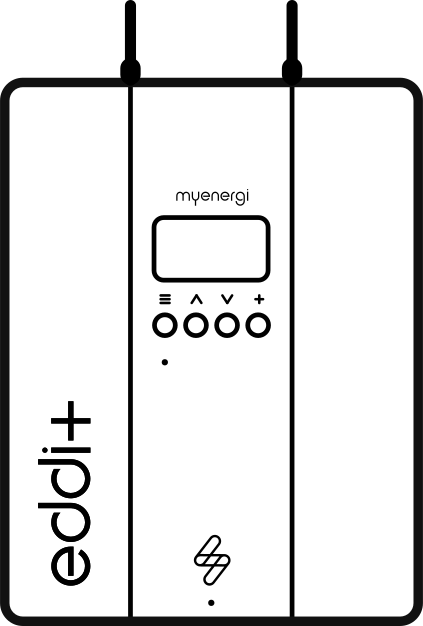 eddi+
eddi+ libbi
libbi harvi
harvi suppléments
 Recharge des véhicules électriques
 Gérez votre énergie
 Optimisez votre énergie
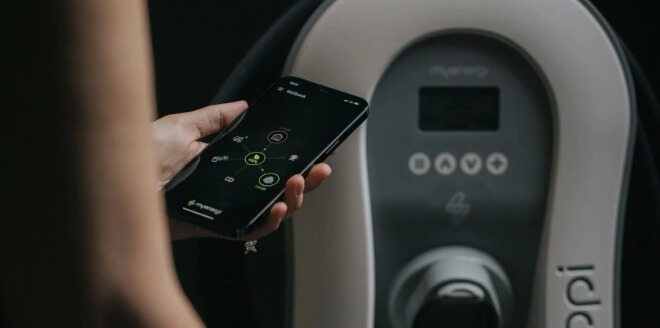 Suivez votre consommation d'énergie
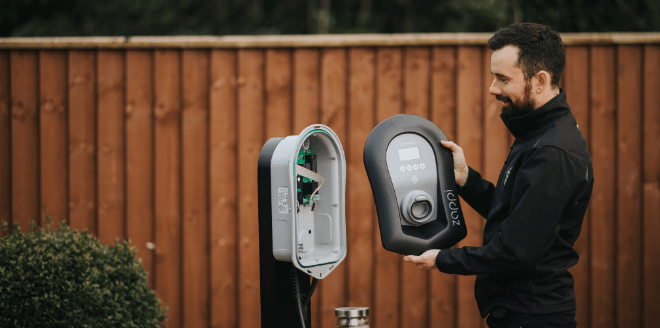 Trouver un installateur
 Station de recharge professionnelle
 Connecter Zappi à une plateforme de gestion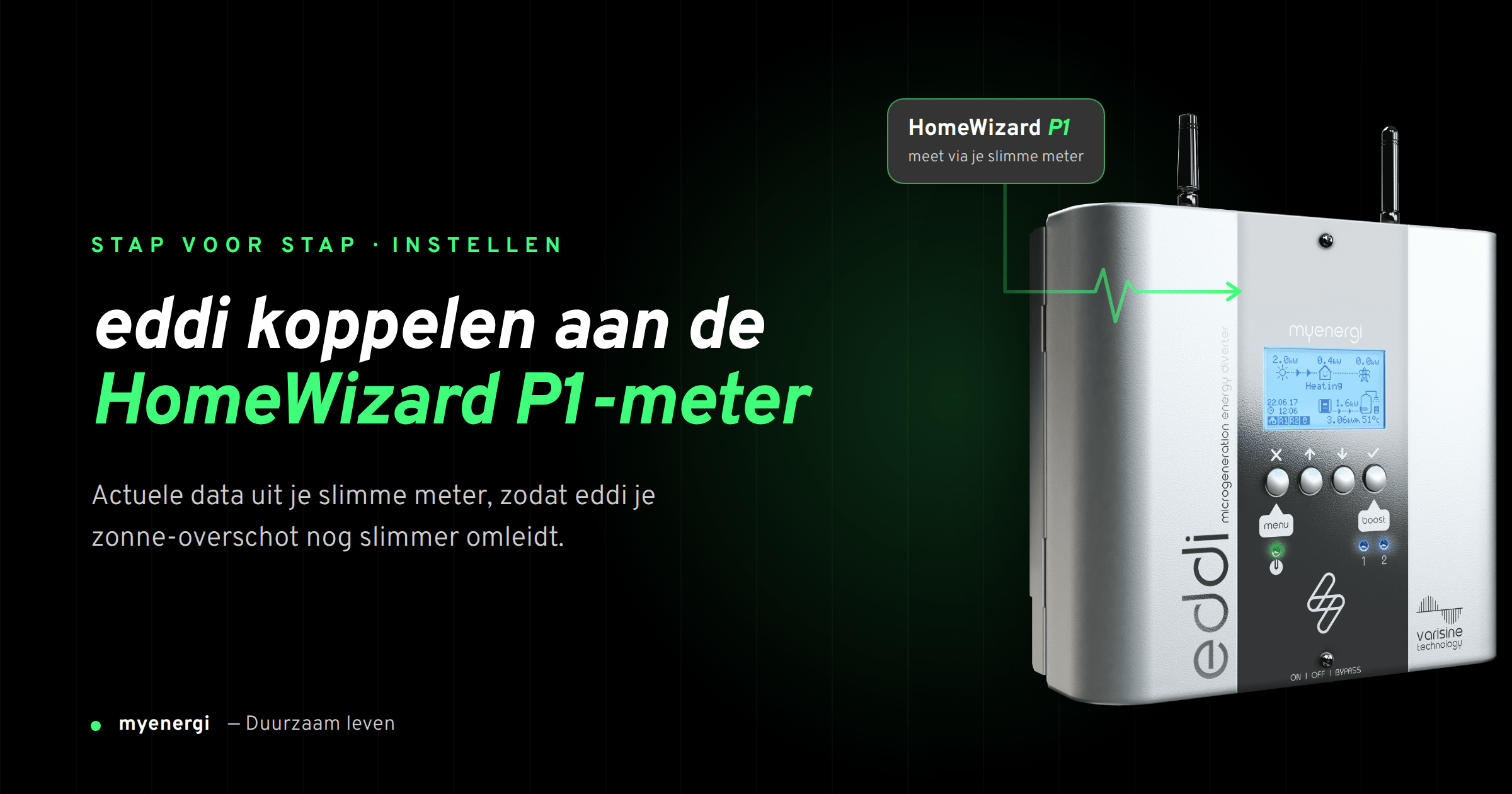
Lire la suite
Connecter le compteur HomeWizard P1 à l'eddi : étape par étape
Dans notre précédent article de blog, nous avons montré qu'eddi 2.1, avec le firmware v5.757, prend en charge le compteur HomeWizard P1. Dans cet article, nous vous expliquons étape par étape comment activer vous-même cette connexion via l'écran de votre eddi.
Vous découvrirez d'abord pourquoi cette connexion est utile et quelles conditions votre installation doit remplir. Vous suivrez ensuite les treize étapes affichées à l'écran, vous terminerez par une vérification dans l'application myenergi et vous verrez quelles erreurs courantes il vaut mieux éviter.
Pourquoi connecter votre Eddi au compteur HomeWizard P1 ?
L'eddi est un redirecteur d'énergie qui achemine l'excédent disponible vers une charge de chauffage résistive adaptée, par exemple un élément chauffant électrique dans un ballon d'eau chaude. Pour fonctionner correctement, l'eddi doit savoir ce qui se passe à tout moment dans la maison : combien vous produisez, combien vous consommez et s'il y a importation ou exportation d'énergie.
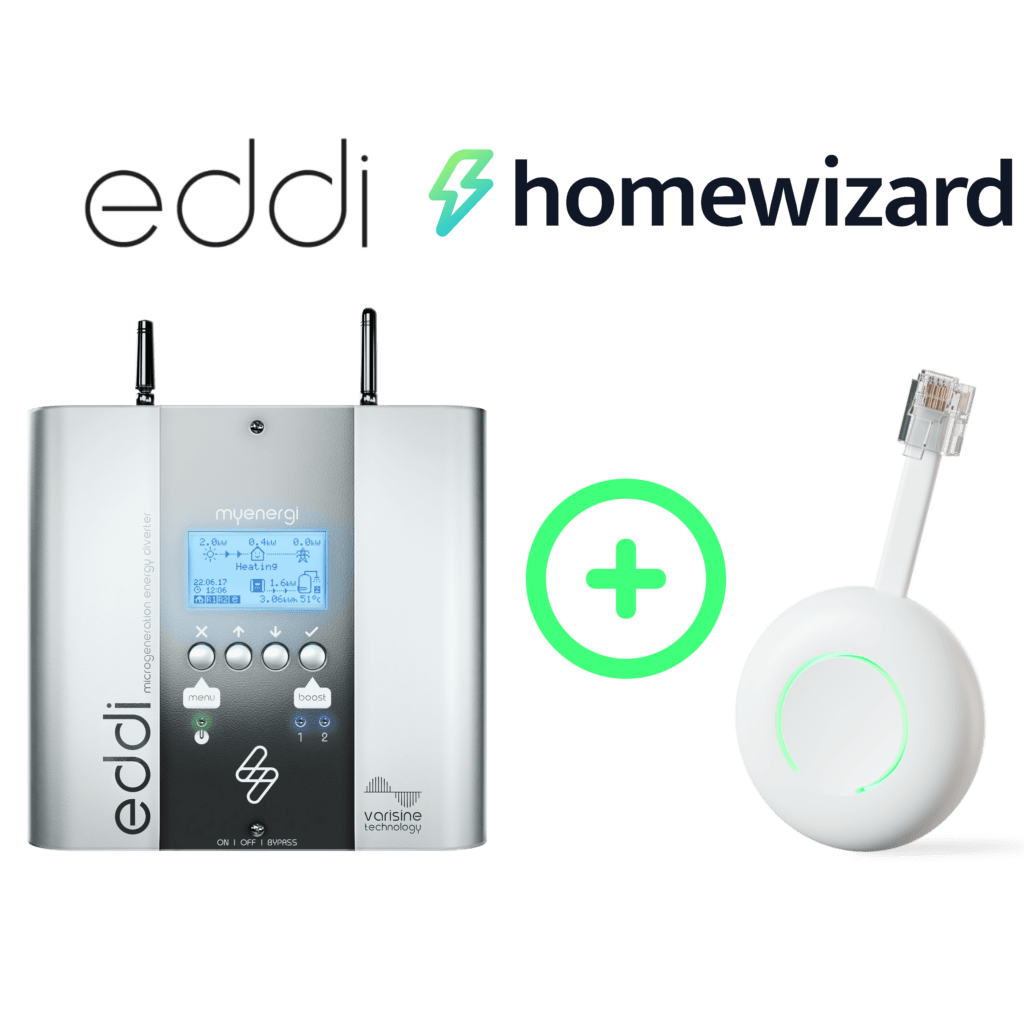
C'est précisément là que l'association avec le compteur HomeWizard P1 s'avère utile. Ce compteur se branche sur le port P1 de votre compteur intelligent et transmet les données de mesure en temps réel. En le connectant à eddi, ce dernier utilise ces données pour exploiter intelligemment l'énergie excédentaire que vous produisez vous-même, au lieu de la réinjecter dans le réseau.
Une bonne gestion énergétique commence par des données fiables. Plus votre système connaît précisément ce qui se passe chez vous, plus vous maîtrisez la production, la consommation et la revente d'électricité, et plus vous utilisez votre propre énergie. D'autant plus que la fin du dispositif de compensation approche, l'autoconsommation prend de plus en plus d'importance.
Conditions d'intégration de HomeWizard P1
L'intégration HomeWizard P1 ne fonctionne pas automatiquement dans toutes les situations. Vérifiez donc d'abord ces conditions. Si votre installation ne répond pas à l'un de ces critères, la connexion échouera ou la mesure ne fonctionnera pas comme prévu.
- ton Eddi est un Eddi 2.1 équipé du micrologiciel v5.757 ou d'une version ultérieure ;
- votre compteur intelligent prend en charge la norme SMR 5.0 ou une version ultérieure ;
- le compteur HomeWizard P1 est installé sur le port P1 du compteur intelligent ;
- eddi est connecté via Wi-Fi et non via Ethernet, car cette fonction fonctionne via Wi-Fi ;
- le compteur HomeWizard P1 et eddi sont connectés au même réseau Wi-Fi ;
- eddi est configuré comme appareil maître dans l'écosystème myenergi ;
- Le code d'installation d'Eddi est connu, car vous en aurez besoin à l'étape 3 ;
- le micrologiciel Wi-Fi d'eddi répond aux exigences minimales en matière de version ;
- eddi est activé et affiche le menu principal.
Utilisez-vous actuellement eddi via une connexion Ethernet filaire ? Dans ce cas, il est important de savoir que l'intégration du HomeWizard P1 fonctionne via le Wi-Fi. Pour que cette fonctionnalité soit opérationnelle, eddi et le compteur HomeWizard P1 doivent donc être connectés au même réseau Wi-Fi. Vous n'êtes pas sûr que votre installation soit compatible, ou vous ne connaissez pas le code PIN de l'installateur ? Dans ce cas, contactez votre installateur ou le service d'assistance myenergi avant d'activer la connexion.
Attention : les bornes CT raccordées directement sont désactivées
C'est le point le plus important de toute la procédure. Lisez-le attentivement avant de commencer.
Dès que l'eddi est connecté au compteur HomeWizard P1, la mesure s'effectue via ce compteur P1. Les pinces CT directement connectées à l'eddi sont alors mises hors service tant que la connexion est active. La configuration des CT est automatiquement transférée vers HomeWizard et ne peut pas être modifiée manuellement pendant cette connexion.
Pour de nombreux foyers, cela ne pose aucun problème, car le compteur P1 prend en charge la fonction de mesure. Mais si vous disposez d'une installation existante avec des pinces CT directement raccordées à eddi, vérifiez au préalable la configuration de votre eddi. Vous avez des doutes quant à la configuration ? Demandez à votre installateur de vérifier avant d'activer l'intégration HomeWizard P1.
Les quatre boutons de l'écran
Toute la procédure de connexion s'effectue via l'écran de l'eddi. Sous l'écran se trouvent quatre boutons que vous utiliserez tout au long de la procédure :
- ✕ – annuler ou revenir en arrière ;
- ↑ – remonter dans le menu ;
- ↓ – faire défiler le menu vers le bas ;
- ✓ – pour valider ou ouvrir un menu.
Gardez ces quatre boutons à l'esprit. Nous y faisons référence tout au long de la procédure étape par étape ci-dessous.
Connecter le compteur HomeWizard P1 à eddi en 13 étapes
Prenez tout votre temps et suivez les étapes dans l'ordre. Chaque étape indique l'écran qui s'affiche à ce moment-là.
Étape 1 – Ouvrez les paramètres de l'appareil
Écran : MENU PRINCIPAL. Utilisez la flèche ↓ pour faire défiler vers le bas jusqu’à ce que « Paramètres de l’appareil… » soit sélectionné sur la ligne du bas. Appuyez sur ✓ pour ouvrir ce menu.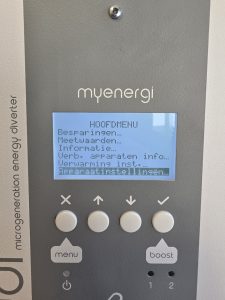
Étape 2 – Ouvrez les paramètres de l'installateur
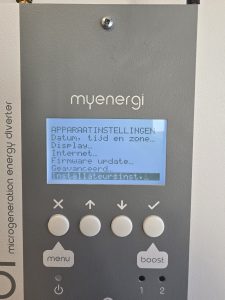
Écran : PARAMÈTRES DE L'APPAREIL. Utilisez la flèche ↓ pour faire défiler vers le bas jusqu'à ce que « Paramètres installateur… » soit sélectionné. Appuyez sur ✓ pour continuer.
Étape 3 – Saisissez le code PIN
Écran : SAISIE DU CODE PIN. Réglez chaque chiffre à l'aide des touches ↑ et ↓, puis passez au chiffre suivant en appuyant sur ✓. Saisissez votre code PIN d'installateur et confirmez en appuyant sur ✓.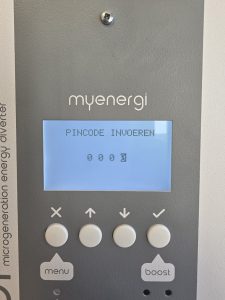
Étape 4 – Sélectionnez « Appareils connectés »
Écran : PARAMÈTRES INSTALLATEUR. Utilisez les touches ↑ ou ↓ pour faire défiler jusqu’à ce que « Appareils connectés… » soit sélectionné. Appuyez sur ✓ pour ouvrir.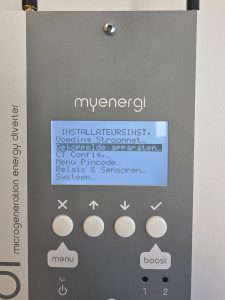
Étape 5 – Configurer Open Comm.
Écran : APPAREILS CONNECTÉS. Utilisez la flèche ↓ pour faire défiler jusqu’à ce que « Configurer la communication… » soit sélectionné. Appuyez sur ✓ pour continuer.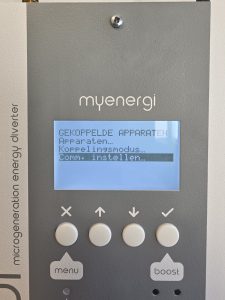
Étape 6 – Sélectionnez HomeWizard
Écran : PARAMÈTRES DE COMMUNICATION. Utilisez la touche ↓ pour sélectionner « HomeWizard… ». Appuyez sur ✓ pour ouvrir le menu HomeWizard.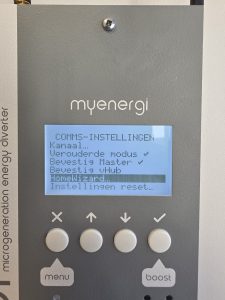
Étape 7 – Activez la connexion HomeWizard
Écran : HOMEWIZARD. La ligne « HomeWizard » est réglée sur « Désactivé ». Appuyez sur ✓ pour lancer la connexion.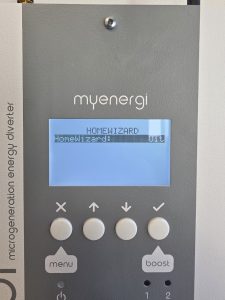
Étape 8 – Lisez l'avertissement et lancez la recherche
Écran : HOMEWIZARD. Le message indique que les bornes CT de cet appareil sont désactivées tant qu'eddi est connecté à P1. Appuyez sur ✓ pour lancer la recherche, ou sur ✕ pour annuler.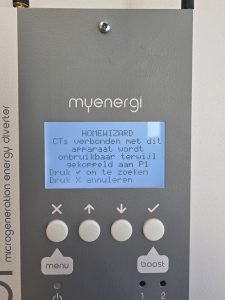
Étape 9 – Patientez pendant la recherche
Écran : HOMEWIZARD. L'écran affiche « Veuillez patienter – Recherche d'appareils ». Attendez que le compteur P1 apparaisse dans la liste.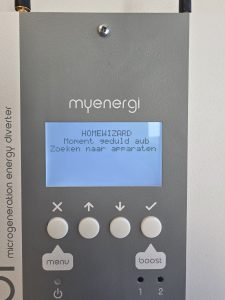
Étape 10 – Sélectionnez le compteur P1 détecté
Écran : HOMEWIZARD. Le compteur trouvé s'affiche, par exemple « p1meter-10A290 ». Assurez-vous qu'il soit sélectionné, puis appuyez sur ✓.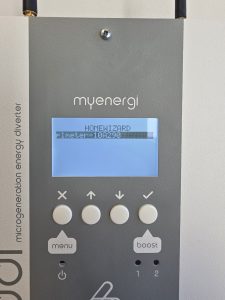
Étape 11 – Validez la sélection
Écran : HOMEWIZARD. Vérifiez le nom du compteur, par exemple « p1meter-10A290 ». Appuyez sur ✓ pour confirmer ou sur ✕ pour annuler.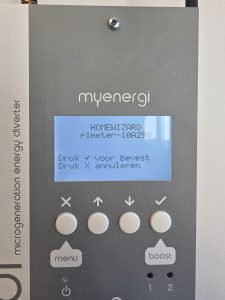
Étape 12 – La mise en relation est en cours
Écran : HOMEWIZARD. L'écran affiche « Connexion avec p1meter-10A290 ». Attendez que la connexion soit établie.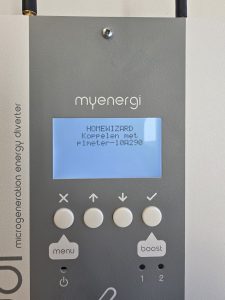
Étape 13 – Connexion réussie
Écran : HOMEWIZARD. L'écran affiche le message suivant : « Connexion avec le p1meter-10A290 réussie ! ». Appuyez sur ✓ pour continuer. Votre eddi effectue désormais ses mesures via le P1-meter.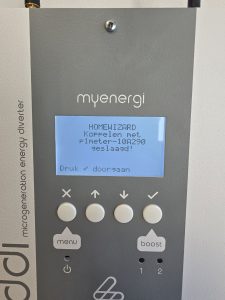
Vérification a posteriori dans l'application myenergi
Une fois l'opération terminée, vérifiez dans l'application myenergi si les valeurs mesurées sont correctement transmises par le compteur P1. Vérifiez si les importations, les exportations et la consommation correspondent à ce qui se passe à ce moment-là dans votre logement.
Si, à ce moment-là, vous produisez plus d'électricité que vous n'en consommez, eddi devrait détecter cet excédent et, si celui-ci est suffisant, le rediriger vers la charge de chauffage résistive connectée. Vous constatez des valeurs anormales ou manquantes ? Vérifiez alors à nouveau les conditions, notamment la connexion Wi-Fi et le paramétrage de l'appareil maître.
Les erreurs courantes et comment les éviter
- Eddi est connecté via Ethernet plutôt que via Wi-Fi, ce qui empêche la détection du compteur P1 ; connectez Eddi au même réseau Wi-Fi que le compteur P1 ;
- Le compteur P1 et Eddi se trouvent sur des réseaux différents, par exemple un réseau invité distinct ; veillez à ce qu'ils soient tous les deux sur le même réseau ;
- eddi n'est pas configuré comme appareil maître, alors que seul l'appareil principal peut établir la connexion ;
- le code PIN d'installation est inconnu, ce qui vous empêche de passer l'étape 3 ;
- le micrologiciel est trop ancien, ce qui explique pourquoi l'option HomeWizard n'apparaît pas dans le menu ; effectuez d'abord la mise à jour du micrologiciel ;
- une configuration de CT existante est négligée, tandis que les bornes de CT raccordées directement sont mises hors service lors de la connexion.
Pourquoi myenergi a choisi cette approche ?
L'intégration avec le compteur HomeWizard P1 s'inscrit dans la philosophie de myenergi en matière de gestion de l'énergie : permettre aux utilisateurs de mieux comprendre et contrôler leur propre consommation d'énergie, grâce à des appareils qui fonctionnent ensemble au sein d'un même écosystème.
eddi n'est pas un chauffe-eau, mais un redirecteur d'énergie qui achemine avec précision l'excédent disponible vers une charge de chauffage résistive adaptée. Plus eddi en sait sur ce qui se passe dans la maison, plus ce redirection fonctionne avec précision. Le compteur P1 fournit ces données directement depuis votre compteur intelligent. Associé à zappi et libbi, eddi forme ainsi un système qui augmente progressivement votre autoconsommation.
Ainsi, cette connexion ne se résume pas seulement à une question technique, mais vise avant tout à offrir une meilleure compréhension, une plus grande facilité d'utilisation et un meilleur contrôle sur votre propre consommation d'énergie.
Conclusion
Avec le firmware v5.757, vous pouvez facilement connecter un compteur HomeWizard P1 à votre eddi via l'écran. Vérifiez au préalable les conditions requises et gardez à l'esprit que les pinces CT directement connectées à l'eddi ne seront plus utilisées pendant la connexion. Suivez ensuite les treize étapes affichées à l'écran et vérifiez enfin les valeurs mesurées dans l'application myenergi.
Eddi utilise ainsi les données en temps réel de votre compteur intelligent, ce qui vous permet de conserver davantage de votre propre énergie chez vous. Votre énergie reste votre énergie.
Foire aux questions
De quelle version d'Eddi et de quel firmware ai-je besoin pour la connexion HomeWizard P1 ?
Un Eddi 2.1 équipé du micrologiciel v5.757 ou d'une version ultérieure. Sans ce micrologiciel, l'option HomeWizard n'apparaît pas dans le menu.
La connexion fonctionne-t-elle également via une connexion Ethernet filaire ?
Non. L'intégration HomeWizard P1 fonctionne via Wi-Fi. eddi et le compteur P1 doivent être connectés au même réseau Wi-Fi.
Qu'advient-il de mes bornes CT directement connectées à eddi ?
Celles-ci sont désactivées tant que la connexion P1 est active. La mesure s'effectue alors via le compteur P1 et la configuration du CT est automatiquement réglée sur « HomeWizard », sans que vous puissiez la modifier manuellement pendant la connexion.
Je ne connais pas mon code d'installateur. Que faire ?
À l'étape 3, vous aurez besoin du code PIN de l'installateur. Si vous ne l'avez pas, contactez votre installateur ou le service d'assistance myenergi.
Comment savoir si la connexion a été établie ?
À l'issue de l'étape 13, l'écran affiche le message « Connexion… réussie ! ». Vérifiez ensuite dans l'application myenergi si les valeurs mesurées sont correctement transmises par le compteur P1.
Que faire si le compteur P1 n'est pas détecté pendant la recherche ?
Vérifiez que le compteur P1 est bien branché sur le port P1 de votre compteur intelligent, que les deux appareils sont connectés au même réseau Wi-Fi et qu'eddi est configuré comme appareil maître. Si nécessaire, relisez la liste complète des conditions.
Liens internes :
- Préquelle : https://www.myenergi.com/nl/2026/06/08/eddi-firmware-v5-757-homewizard-p1-integratie-en-extra-taalkeuze/
- Fin de la compensation : https://www.myenergi.com/nl/2026/05/11/einde-saldering-waarom-zonnestroom-bufferen-straks-belangrijker-wordt/
- Dérivateur d'énergie vs rachat d'électricité : https://www.myenergi.com/nl/2026/01/22/energieomleider-vs-terugleveren/
- Page produit eddi : https://www.myenergi.com/nl/product/eddi/
- Assistance eddi : https://www.myenergi.com/nl/product-support/eddi/
- Application myenergi : https://myenergi.com/nl/app/