 zappi
zappi eddi
eddi eddi+
eddi+ libbi
libbi harvi
harvi extra’s
 EV laden
 Beheer uw energie
 Maximaliseer uw energie
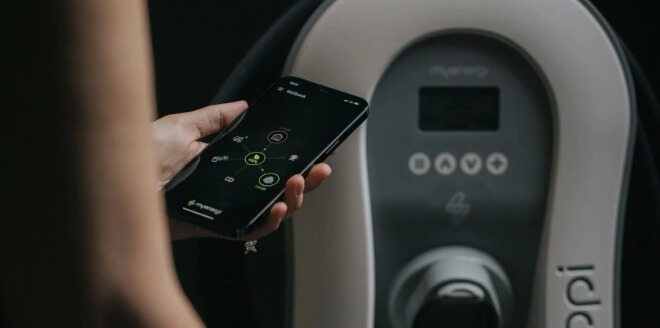 Monitor uw energie
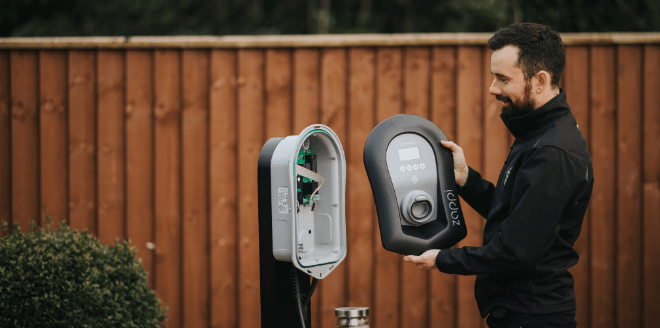 Zoek een installateur
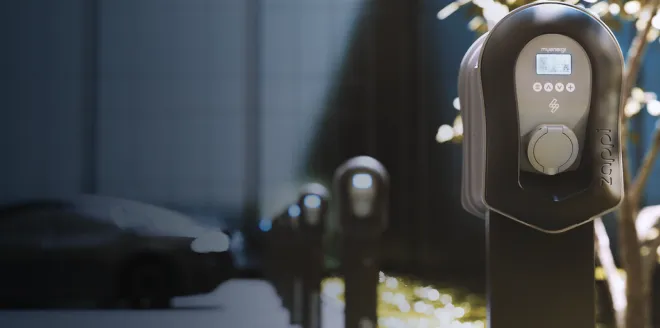 Zakelijk laadstation
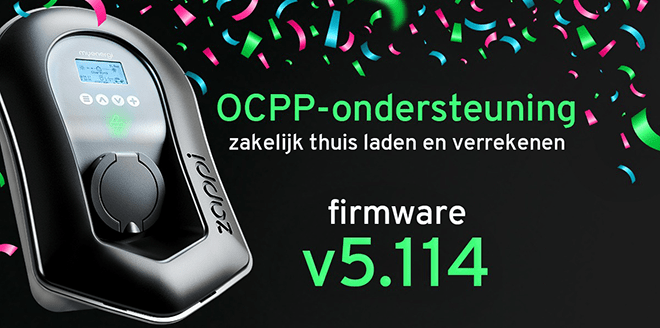 Koppel zappi met een beheersplatform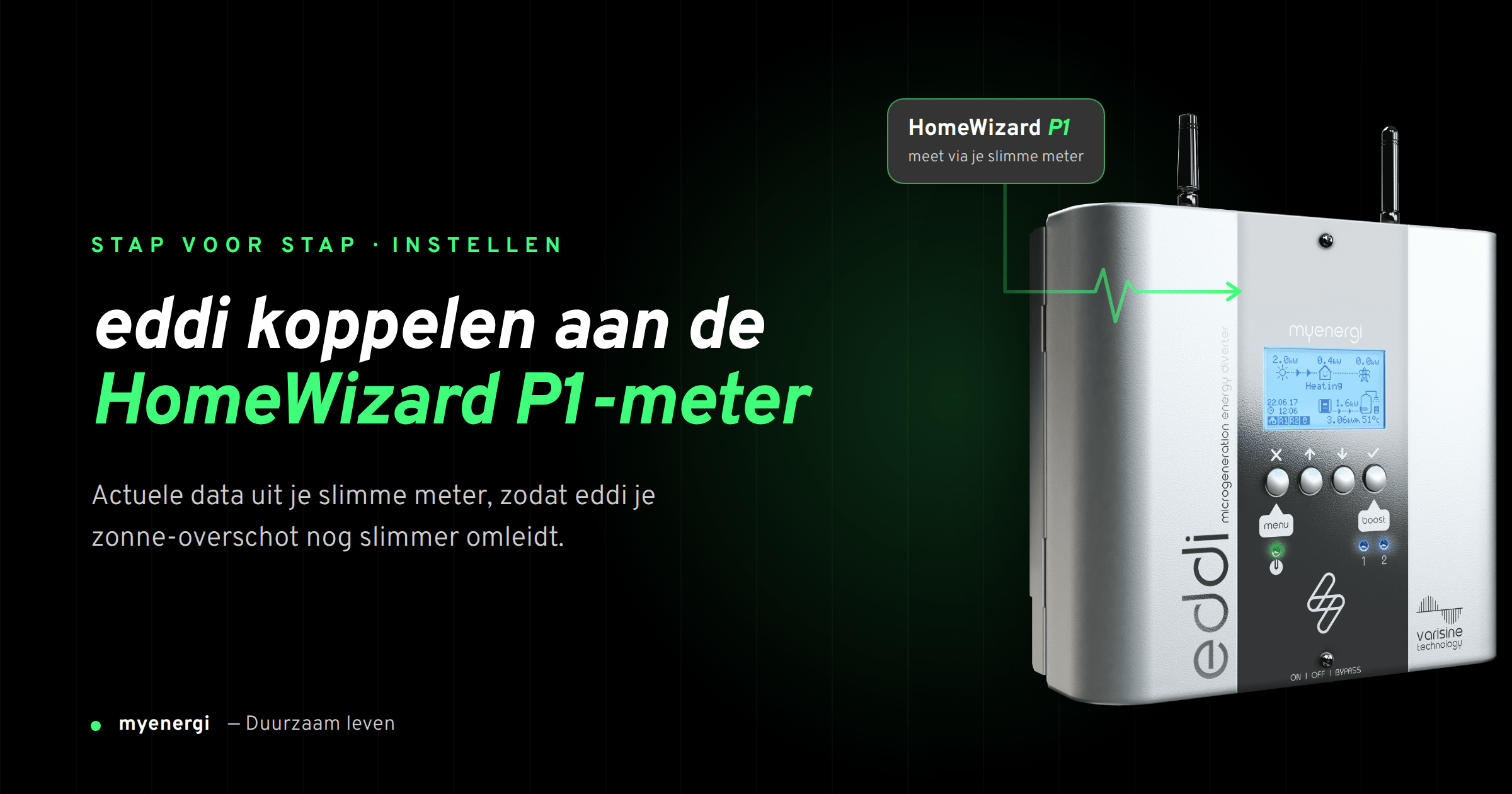
Verder lezen
HomeWizard P1-meter koppelen aan de eddi: stap voor stap
In onze vorige blog lieten we zien dat eddi 2.1 met firmware v5.757 de HomeWizard P1-meter ondersteunt. In dit vervolg leggen we stap voor stap uit hoe je die koppeling zelf activeert via het display van je eddi.
Je leest eerst waarom de koppeling nuttig is en aan welke voorwaarden je installatie moet voldoen. Daarna doorloop je alle dertien stappen op het scherm, sluit je af met een controle in de myenergi-app en zie je welke veelgemaakte fouten je beter kunt voorkomen.
Waarom je eddi aan de HomeWizard P1-meter koppelt
De eddi is een energie-omleider die beschikbaar overschot naar een geschikte resistieve verwarmingsbelasting stuurt, bijvoorbeeld een elektrisch verwarmingselement in een boilervat. Om dat goed te doen, moet eddi weten wat er op elk moment in huis gebeurt: hoeveel je opwekt, hoeveel je verbruikt en of er sprake is van import of export.
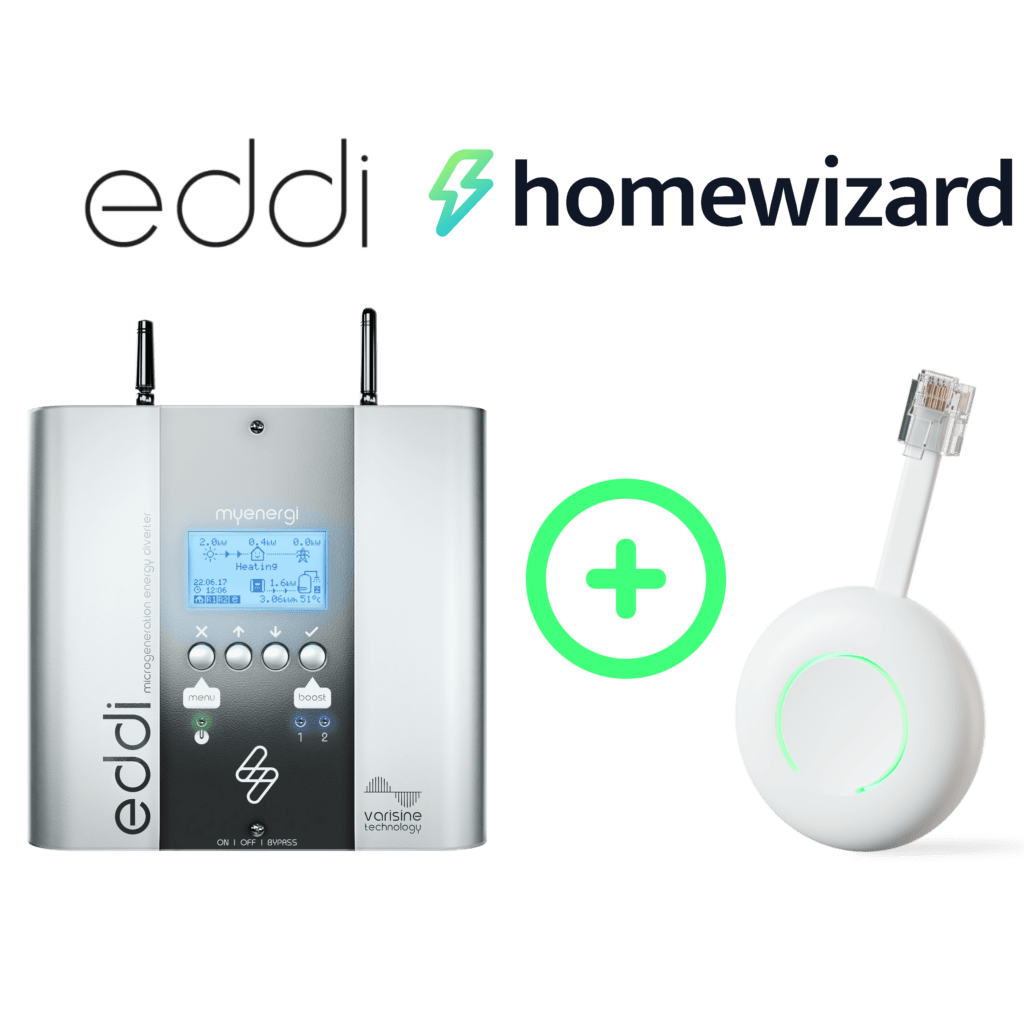
Precies daar helpt de koppeling met de HomeWizard P1-meter. Deze meter wordt aangesloten op de P1-poort van je slimme meter en geeft actuele meetdata door. Door eddi hieraan te koppelen, gebruikt eddi die data om overtollige zelf opgewekte energie slim in te zetten in plaats van terug te leveren aan het net.
Goed energiebeheer begint bij betrouwbare data. Hoe beter je systeem weet wat er in huis gebeurt, hoe meer grip je houdt op opwekking, verbruik en teruglevering, en hoe meer van je eigen energie je benut. Zeker met het einde van de salderingsregeling in zicht wordt zelfconsumptie steeds belangrijker.
Voorwaarden voor de HomeWizard P1-integratie
De HomeWizard P1-integratie werkt niet in elke situatie automatisch. Loop daarom eerst deze voorwaarden na. Voldoet je installatie niet aan een van deze punten, dan lukt de koppeling niet of werkt de meting niet zoals bedoeld.
- je eddi is een eddi 2.1 met firmware v5.757 of hoger;
- je slimme meter ondersteunt SMR 5.0 of hoger;
- de HomeWizard P1-meter is geïnstalleerd op de P1-poort van de slimme meter;
- eddi is verbonden via WiFi en niet via ethernet, want deze functie werkt via WiFi;
- de HomeWizard P1-meter en eddi zitten op hetzelfde WiFi-netwerk;
- eddi is ingesteld als master device in het myenergi-ecosysteem;
- de installateurspincode van eddi is bekend, want die heb je nodig bij stap 3;
- de WiFi-firmware van eddi voldoet aan de minimale versievereisten;
- eddi is ingeschakeld en toont het hoofdmenu.
Gebruik je eddi op dit moment via een bekabelde ethernetverbinding? Dan is het belangrijk om te weten dat de HomeWizard P1-integratie via WiFi werkt. Voor deze functie moeten eddi en de HomeWizard P1-meter dus op hetzelfde WiFi-netwerk verbonden zijn. Twijfel je of jouw installatie geschikt is, of ken je de installateurspincode niet? Neem dan contact op met je installateur of met myenergi support voordat je de koppeling activeert.
Let op: rechtstreeks aangesloten CT-klemmen worden uitgeschakeld
Dit is het belangrijkste aandachtspunt van de hele procedure. Lees het goed door voordat je begint.
Zodra eddi gekoppeld is aan de HomeWizard P1-meter, verloopt de meting via die P1-meter. CT-klemmen die rechtstreeks op de eddi zijn aangesloten, worden dan buiten gebruik gesteld zolang de koppeling actief is. De CT-configuratie wordt automatisch op HomeWizard gezet en kan tijdens deze koppeling niet handmatig worden aangepast.
Voor veel huishoudens is dat prima, omdat de P1-meter de meetfunctie overneemt. Maar heb je een bestaande installatie met rechtstreeks op eddi aangesloten CT-klemmen, controleer dan vooraf hoe jouw eddi is opgebouwd. Twijfel je over de configuratie? Laat je installateur meekijken voordat je de HomeWizard P1-integratie inschakelt.
De vier knoppen op het display
De hele koppeling verloopt via het display van eddi. Onder het scherm zitten vier knoppen die je door de hele procedure heen gebruikt:
- ✕ – annuleren of een stap terug;
- ↑ – omhoog bladeren in het menu;
- ↓ – omlaag bladeren in het menu;
- ✓ – bevestigen of een menu openen.
Houd deze vier knoppen in gedachten. In het stappenplan hieronder verwijzen we er steeds naar.
HomeWizard P1-meter koppelen aan eddi in 13 stappen
Neem rustig de tijd en volg de stappen op volgorde. Bij elke stap staat welk scherm je op dat moment ziet.
Stap 1 – Open Apparaatinstellingen
Scherm: HOOFDMENU. Blader met ↓ omlaag tot ‘Apparaatinstellingen…’ gemarkeerd is op de onderste regel. Druk op ✓ om dit menu te openen.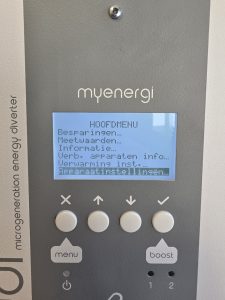
Stap 2 – Open Installateursinstellingen
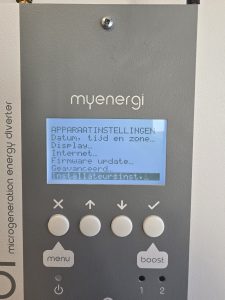
Scherm: APPARAATINSTELLINGEN. Blader met ↓ omlaag tot ‘Installateursinst.…’ gemarkeerd is. Druk op ✓ om verder te gaan.
Stap 3 – Voer de pincode in
Scherm: PINCODE INVOEREN. Stel elk cijfer in met ↑ en ↓ en ga met ✓ naar het volgende cijfer. Voer je installateurspincode in en bevestig met ✓.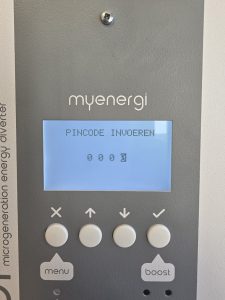
Stap 4 – Kies Gekoppelde apparaten
Scherm: INSTALLATEURSINST. Blader met ↑ of ↓ tot ‘Gekoppelde apparaten…’ gemarkeerd is. Druk op ✓ om te openen.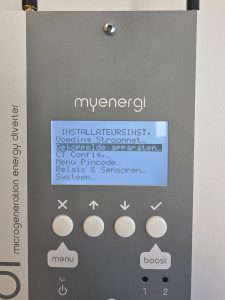
Stap 5 – Open Comm. instellen
Scherm: GEKOPPELDE APPARATEN. Blader met ↓ tot ‘Comm. instellen…’ gemarkeerd is. Druk op ✓ om verder te gaan.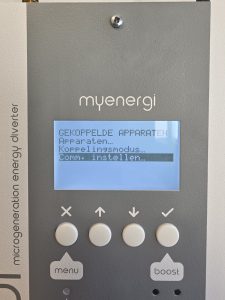
Stap 6 – Selecteer HomeWizard
Scherm: COMMS-INSTELLINGEN. Blader met ↓ tot ‘HomeWizard…’ gemarkeerd is. Druk op ✓ om het HomeWizard-menu te openen.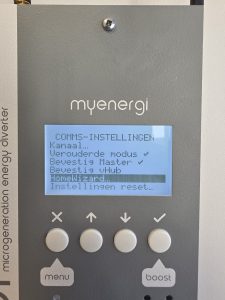
Stap 7 – Activeer de HomeWizard-koppeling
Scherm: HOMEWIZARD. De regel ‘HomeWizard’ staat op ‘Uit’. Druk op ✓ om de koppeling te starten.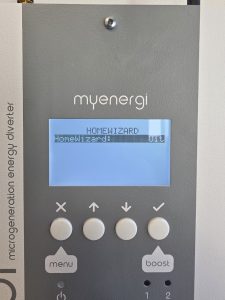
Stap 8 – Lees de waarschuwing en start het zoeken
Scherm: HOMEWIZARD. De melding geeft aan dat de CT-klemmen op dit apparaat buiten gebruik raken zolang eddi aan P1 gekoppeld is. Druk op ✓ om te zoeken, of op ✕ om te annuleren.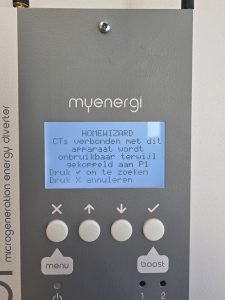
Stap 9 – Wacht tijdens het zoeken
Scherm: HOMEWIZARD. Het display toont ‘Moment geduld aub – Zoeken naar apparaten’. Wacht tot de P1-meter in de lijst verschijnt.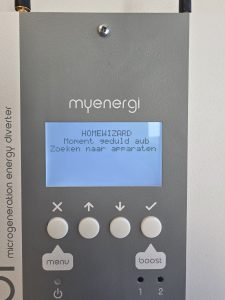
Stap 10 – Selecteer de gevonden P1-meter
Scherm: HOMEWIZARD. De gevonden meter verschijnt, bijvoorbeeld ‘p1meter-10A290’. Zorg dat deze gemarkeerd is en druk op ✓.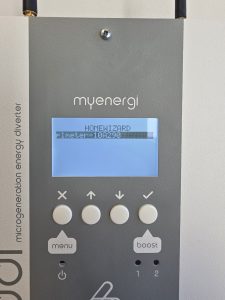
Stap 11 – Bevestig de selectie
Scherm: HOMEWIZARD. Controleer de naam van de meter, bijvoorbeeld ‘p1meter-10A290’. Druk op ✓ om te bevestigen, of op ✕ om te annuleren.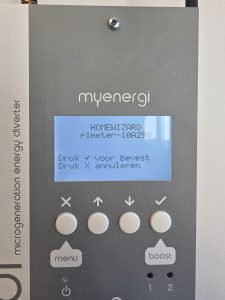
Stap 12 – Koppelen wordt uitgevoerd
Scherm: HOMEWIZARD. Het display toont ‘Koppelen met p1meter-10A290’. Wacht tot het koppelen is afgerond.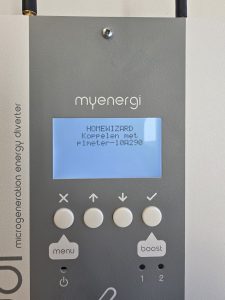
Stap 13 – Koppeling geslaagd
Scherm: HOMEWIZARD. Het display bevestigt: ‘Koppelen met p1meter-10A290 geslaagd!’. Druk op ✓ om door te gaan. Je eddi meet nu via de P1-meter.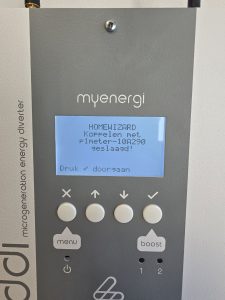
Controle achteraf in de myenergi-app
Controleer na afronding in de myenergi-app of de meetwaarden correct binnenkomen via de P1-meter. Kijk of import, export en verbruik logisch zijn ten opzichte van wat er op dat moment in huis gebeurt.
Wek je op dat moment meer op dan je verbruikt, dan hoort eddi dat overschot te herkennen en bij voldoende overschot om te leiden naar de aangesloten resistieve verwarmingsbelasting. Zie je vreemde of ontbrekende waarden? Loop dan de voorwaarden nog eens na, met name de WiFi-verbinding en de master device-instelling.
Veelgemaakte fouten en hoe je ze voorkomt
- eddi zit op ethernet in plaats van WiFi, waardoor de P1-meter niet wordt gevonden; zet eddi op hetzelfde WiFi-netwerk als de P1-meter;
- de P1-meter en eddi zitten op verschillende netwerken, bijvoorbeeld een apart gastnetwerk; zorg dat beide op hetzelfde netwerk zitten;
- eddi is niet als master device ingesteld, terwijl alleen het hoofdapparaat de koppeling kan maken;
- de installateurspincode is onbekend, waardoor je niet voorbij stap 3 komt;
- de firmware is te oud, waardoor de HomeWizard-optie niet in het menu verschijnt; voer eerst de firmware-update uit;
- een bestaande CT-configuratie wordt over het hoofd gezien, terwijl rechtstreeks aangesloten CT-klemmen tijdens de koppeling buiten gebruik gaan.
Waarom myenergi voor deze aanpak kiest
De koppeling met de HomeWizard P1-meter past bij de manier waarop myenergi naar energiebeheer kijkt: mensen inzicht en controle geven over hun eigen energie, met apparaten die samenwerken in één ecosysteem.
eddi is geen boiler, maar een energie-omleider die beschikbaar overschot nauwkeurig naar een geschikte resistieve verwarmingsbelasting stuurt. Hoe beter eddi weet wat er in huis gebeurt, hoe preciezer die omleiding werkt. De P1-meter levert die data rechtstreeks uit je slimme meter. Samen met zappi en libbi vormt eddi zo een systeem dat je zelfconsumptie stap voor stap verhoogt.
Daarmee draait deze koppeling niet alleen om techniek, maar vooral om meer inzicht, meer gebruiksgemak en meer controle over je eigen energie.
Conclusie
Met firmware v5.757 koppel je een HomeWizard P1-meter eenvoudig aan je eddi via het display. Controleer vooraf de voorwaarden, en houd er rekening mee dat rechtstreeks op eddi aangesloten CT-klemmen tijdens de koppeling niet meer worden gebruikt. Doorloop daarna de dertien stappen op het scherm en controleer de meetwaarden tot slot in de myenergi-app.
Zo gebruikt eddi actuele data uit je slimme meter en houd je meer van je eigen energie in huis. Jouw energie blijft jouw energie.
Veelgestelde vragen
Welke eddi en firmware heb ik nodig voor de HomeWizard P1-koppeling?
Een eddi 2.1 met firmware v5.757 of hoger. Zonder deze firmware verschijnt de HomeWizard-optie niet in het menu.
Werkt de koppeling ook via een bekabelde ethernetverbinding?
Nee. De HomeWizard P1-integratie werkt via WiFi. eddi en de P1-meter moeten op hetzelfde WiFi-netwerk zitten.
Wat gebeurt er met mijn rechtstreeks aangesloten CT-klemmen op eddi?
Die worden buiten gebruik gesteld zolang de P1-koppeling actief is. De meting verloopt dan via de P1-meter en de CT-configuratie staat automatisch op HomeWizard, zonder dat je die handmatig kunt aanpassen tijdens de koppeling.
Ik ken mijn installateurspincode niet. Wat nu?
Bij stap 3 heb je de installateurspincode nodig. Neem contact op met je installateur of met myenergi support als je deze niet hebt.
Hoe weet ik of de koppeling geslaagd is?
Het display bevestigt na stap 13 ‘Koppelen … geslaagd!’. Controleer daarna in de myenergi-app of de meetwaarden correct binnenkomen via de P1-meter.
Wat als de P1-meter tijdens het zoeken niet wordt gevonden?
Controleer of de P1-meter op de P1-poort van je slimme meter zit, of beide apparaten op hetzelfde WiFi-netwerk zitten en of eddi als master device is ingesteld. Loop desnoods de volledige voorwaardenlijst nog eens door.
Interne links:
- Prequel: https://www.myenergi.com/nl/2026/06/08/eddi-firmware-v5-757-homewizard-p1-integratie-en-extra-taalkeuze/
- Einde saldering: https://www.myenergi.com/nl/2026/05/11/einde-saldering-waarom-zonnestroom-bufferen-straks-belangrijker-wordt/
- Energieomleider vs terugleveren: https://www.myenergi.com/nl/2026/01/22/energieomleider-vs-terugleveren/
- eddi-productpagina: https://www.myenergi.com/nl/product/eddi/
- eddi support: https://www.myenergi.com/nl/product-support/eddi/
- myenergi-app: https://myenergi.com/nl/app/